
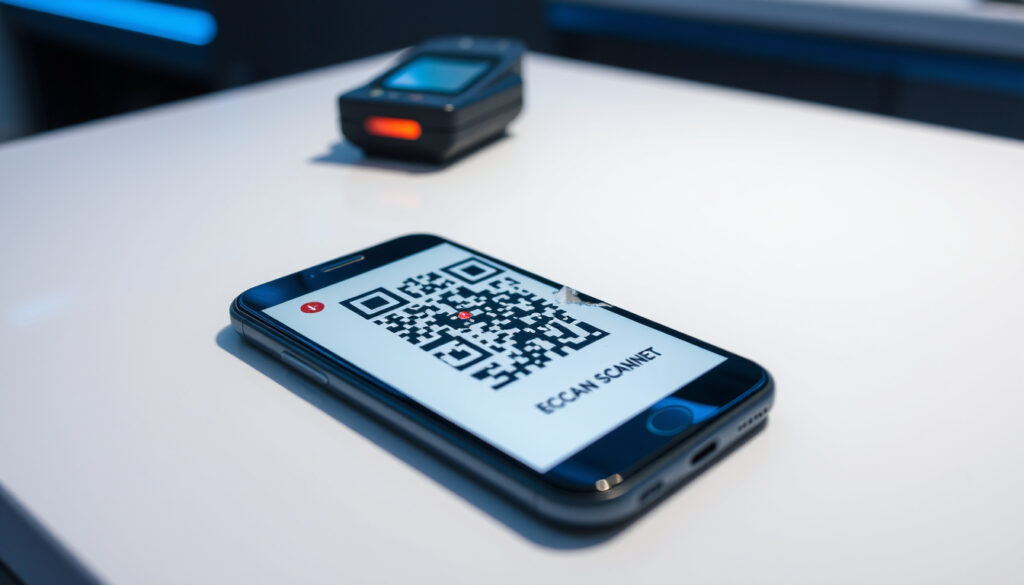
Att visa sin QR-kod på läsaren är en vanlig uppmaning i appar som LINE, Instagram och olika QR-skannrar. Meningen är enkel: du ska hålla upp koden så att en kamera eller skanner kan läsa den. Här går vi igenom vad frasen betyder, hur du gör steg för steg, vilka verktyg som fungerar bäst och vad du gör när det inte fungerar.
Hur visar du din QR-kod på läsaren? – Steg-för-steg-guide
Snabbfakta: Visa din QR-kod på läsaren
- Vad: Instruktionen att visa en QR-kod framför en skanner.
- Var: Vanligt i appar som LINE, Instagram och QR-skanner-appar.
- Hur: Öppna QR-appen, rikta kameran mot koden eller ladda upp bild.
- Problemlösning: Om det inte fungerar – kontrollera kameratillstånd, belysning och kodens kvalitet.
Viktiga insikter
- Frasen ”show your qr on the reader” används ofta i appar som uppmanar användaren att presentera sin QR-kod för skanning.
- De flesta QR-läsare kräver kameratillstånd; utan det visas ofta ett felmeddelande som påminner om frasen.
- Online QR-skannrar som ScanQR.org är ett bra alternativ om du inte vill installera en app.
- LINEs QR-läsare tillåter skanning från sparade bilder, vilket kan vara användbart när koden visas på en annan skärm.
- På många moderna mobiler finns en inbyggd QR-läsare i kameraappen – du behöver ingen extra app.
- QR-koder kan leda till webbplatser, betalningar eller inloggning; kontrollera alltid destinationen innan du öppnar länken.
Faktablad: QR-kodläsning i korthet
| Aspekt | Värde |
|---|---|
| Vanligaste appen | QR Code Reader & Scanner på Google Play (tw.mobileapp.qrcode.banner) |
| Online-alternativ | ScanQR.org |
| Officiell support | LINE Hjälpcenter |
| Användningsområde | Böcker, betalningar, inloggning |
| Inbyggd läsare | Ja, i kameraappen på de flesta smartphones sedan Android 8 / iOS 11 |
| Krav för skanning | Kameratillstånd, tillräckligt ljus, centrerad och skarp kod |
| Maximalt avstånd | Vanligtvis 10–30 cm beroende på kodens storlek |
| Säkerhetsrekommendation | Använd appar från officiella butiker och förhandsgranska URL:en |
Den praktiska processen är i de flesta fall densamma: öppna kameran eller en QR-läsarapp, rikta den mot koden och tryck på popup-rutan som visas. Enligt Internetkunskap och Länsstyrelsen Kalmar är detta standardförfarandet. Du ska normalt inte ta en bild, utan låta kameran läsa koden direkt.
Vanliga problem och lösningar för QR-kodläsare
En QR-kod kan leda till en webbplats, och en källa betonar att du bör kontrollera att destinationen är säker och betrodd innan du öppnar länken. Använd appar med gott rykte och aktivera förhandsgranskning av URL:en.
Varför fungerar inte QR-kodläsaren?
Flera faktorer kan påverka skanningen. Om QR-koden inte läses kan du kontrollera att den är synlig, centrerad och väl upplyst, enligt My QR Code. Om inget händer kan kamerans QR-funktion vara avstängd i inställningarna. På iPhone kan du behöva aktivera ”Scan QR Codes” i kamerainställningarna; för Android finns en QR-kodsfunktion i kameraappen som ibland behöver slås på.
Om mobilen saknar inbyggt stöd kan du installera en separat QR-läsarapp. Rekommenderade appar inkluderar QR Code Reader & Scanner från Google Play och QR Code & Barcode Scanner från App Store. Ge appen kameratillgång – utan det visas felmeddelanden som påminner om frasen ”show your qr on the reader”.
Om du använder en webbaserad skanner måste du ge kameraåtkomst i webbläsaren. Testa också att rengöra linsen och håll telefonen stilla i ett par sekunder. Suddiga, skadade eller lågupplösta koder kan ofta inte avkodas – försök då med en annan källa eller en online-skanner som läser från bild.
Inställningar att kontrollera
- iPhone: Kamerainställningar – aktivera ”Scan QR Codes”.
- Android: Kameraappens inställningar – slå på QR-kodsfunktion.
- Dator: Ge webbläsaren kameraåtkomst eller ladda upp bilden manuellt.
- Online-skannrar: Klicka på startknappen och tillåt kameran.
Alternativa sätt att skanna QR-koder – utan app och online
Om du inte vill installera en app eller om din mobil saknar inbyggt stöd finns flera online-alternativ. Tjänster som ScanQR.org och QR TIGER erbjuder webbaserad skanning – antingen direkt via webbkamera eller genom att ladda upp en bildfil. Chrome-tillägg finns också för skanning från datorn.
Skanna QR-kod från bild
LINEs officiella hjälpcenter (via help.line.me) beskriver hur du skannar en foto på en QR-kod: tryck på kvadraten längst ner till höger på QR-läsarens skärm och välj fotot. Detta är användbart om koden visas på en annan skärm eller i en bok.
Online-skannrar och webbläsartillägg
För dator kan du använda webbläsarbaserade skannrar där du antingen aktiverar webbkameran eller laddar upp en bild. När koden avkodats visas ofta URL:en eller annan text som du kan kopiera. ME-QR förklarar att bilduppladdning fungerar för de flesta format.
Online-alternativ är särskilt användbara när du snabbt vill testa en QR-kod utan att installera program. Tänk på att vissa tjänster kräver att du litar på webbplatsen – använd etablerade aktörer som nämns i denna guide.
Utveckling av QR-kodläsare – en kort tidslinje
- – Ökad användning av QR-koder under pandemin, särskilt för kontaktlösa menyer och inloggning.
- – LINE uppdaterar sin QR-läsare med bildskanning, vilket gör det möjligt att skanna från sparade foton.
- – Artiklar om QR-koder för böcker publiceras (QRCodeChimp), där koder länkas till extramaterial.
- – Fortfarande vanligt med frasen ”show your qr on the reader” i appar för betalningar och identitetskontroll.
Säkerhet och osäkerhet kring QR-skannning
Flera källor anger att QR-koder är i sig ofarliga att skanna om du använder en pålitlig läsare. Däremot kan innehållet i koden – till exempel en webbadress – leda till skadliga webbplatser. Därför rekommenderas att du använder appar från officiella butiker och aktiverar förhandsgranskning av URL:en innan du följer länken.
| Fastställd information | Information som fortfarande är oklar |
|---|---|
| QR-koder kan avkodas med inbyggd kamera på de flesta smartphones. | Exakt hur många appar som använder frasen ”show your qr on the reader” är inte kartlagt. |
| Skanning kräver kameratillstånd och tillräckligt ljus. | Vissa säkerhetsrisker vid QR-skanning är inte fullständigt dokumenterade för svenska användare. |
| Online-skannrar finns som alternativa verktyg. | Det saknas oberoende tester av alla QR-läsarappars datasäkerhet. |
Vad innebär frasen ”show your qr on the reader” i praktiken?
Frasen är typisk för app-gränssnitt som ber användaren att hålla upp sin QR-kod mot läsaren. Den förekommer ofta i samband med inloggning eller betalningar, till exempel i LINE och Instagram. Ämnet är fragmenterat: Instagram har reels (trend), LINE har officiell guide, och online-verktyg erbjuder alternativa lösningar. Det finns ett tydligt gap i svenskt innehåll – de flesta sidor är på engelska, vilket gör en förklarande guide på svenska särskilt värdefull.
Användare som söker på frasen kan vara förvirrade över vad den betyder eller hur de ska agera. Därför är det viktigt att tydligt förklara steget: håll upp koden, låt läsaren skanna, tryck på länken.
Vad säger officiella källor om QR-skannning?
”To scan a photo of a QR code saved on your device, tap the square at the bottom right of the QR code reader screen and select the photo of the QR code.”
LINE Hjälpcenter
”The QR code scanner online lets you scan QR codes without any app.”
ScanQR.org
Båda källorna bekräftar att QR-skanning är möjlig både via appar och webbaserade verktyg. LINEs officiella support är särskilt användbar för användare av deras plattform.
Sammanfattning – hur visar du din QR-kod på läsaren?
Att visa din QR-kod på läsaren innebär att du öppnar kamera eller QR-app, riktar den mot koden och trycker på popup-länken. Om du stöter på problem kan du kontrollera ljus, kameratillstånd och kodens kvalitet. Online-skannrar och appar från officiella butiker fungerar som pålitliga alternativ. För den som använder en smartphone med inbyggt stöd är det en snabb process – inga extra verktyg krävs. Läs även om Samsung Galaxy S25 Ultra skal – guide & bästa köptips 2025 för mer om moderna telefoners funktioner.
Vanliga frågor om QR-kodläsning
Vilka appar fungerar bäst för att skanna QR-koder?
QR Code Reader & Scanner från Google Play är populär, liksom LINEs inbyggda läsare. Online-alternativ som ScanQR.org fungerar utan app.
Är QR-skannrar på Google Play säkra?
De flesta är säkra om du laddar ner från officiella butiker. Kontrollera recensioner och behörigheter – en QR-läsare bör inte begära onödiga rättigheter.
Hur kan QR-koder användas för böcker?
QR-koder i böcker kan länka till extramaterial, ljudfiler eller författarintervjuer. Det ökar läsupplevelsen och engagemanget. QRCodeChimp beskriver flera användningsområden.
Varför fungerar inte min QR-kodläsare?
Vanliga orsaker: otillräckligt ljus, suddig kod, kameratillstånd saknas, eller att appen inte är uppdaterad. Testa att rengöra linsen och använda en online-skanner som backup.
Behöver jag ge kameratillstånd för att skanna?
Ja, både appar och webbaserade skannrar kräver kameratillstånd. Utan det visas ofta ett felmeddelande som uppmanar dig att visa din QR-kod på läsaren.
Kan jag skanna en QR-kod från en bild?
Ja, flera appar (t.ex. LINE) och online-tjänster (t.ex. QR TIGER) låter dig ladda upp en bild. Koden extraheras automatiskt.
Vad betyder ”show your qr on the reader” på Instagram?
Det är en uppmaning att visa din QR-kod (ofta din användarprofil-kod) framför kameran så att någon annan kan skanna den och följa dig.
Är det farligt att skanna en okänd QR-kod?
Det kan vara riskabelt om koden leder till en skadlig webbplats. Kontrollera alltid URL:en innan du öppnar den, och använd en app som visar förhandsgranskning.
Vilken QR-läsare rekommenderas för Android?
QR Code Reader & Scanner (från Google Play) är en av de mest nedladdade. LINEs inbyggda läsare fungerar också bra.
Kan jag använda min dator för att skanna QR-koder?
Ja, antingen via webbkamera med en online-skanner (t.ex. ScanQR.org) eller genom att ladda upp en bild. Chrome-tillägg finns också.
Relaterade artiklar









Linnea Ekwall bevakar scenkonst, litteratur och konstliv i Sverige på Samtidsfokus.se.