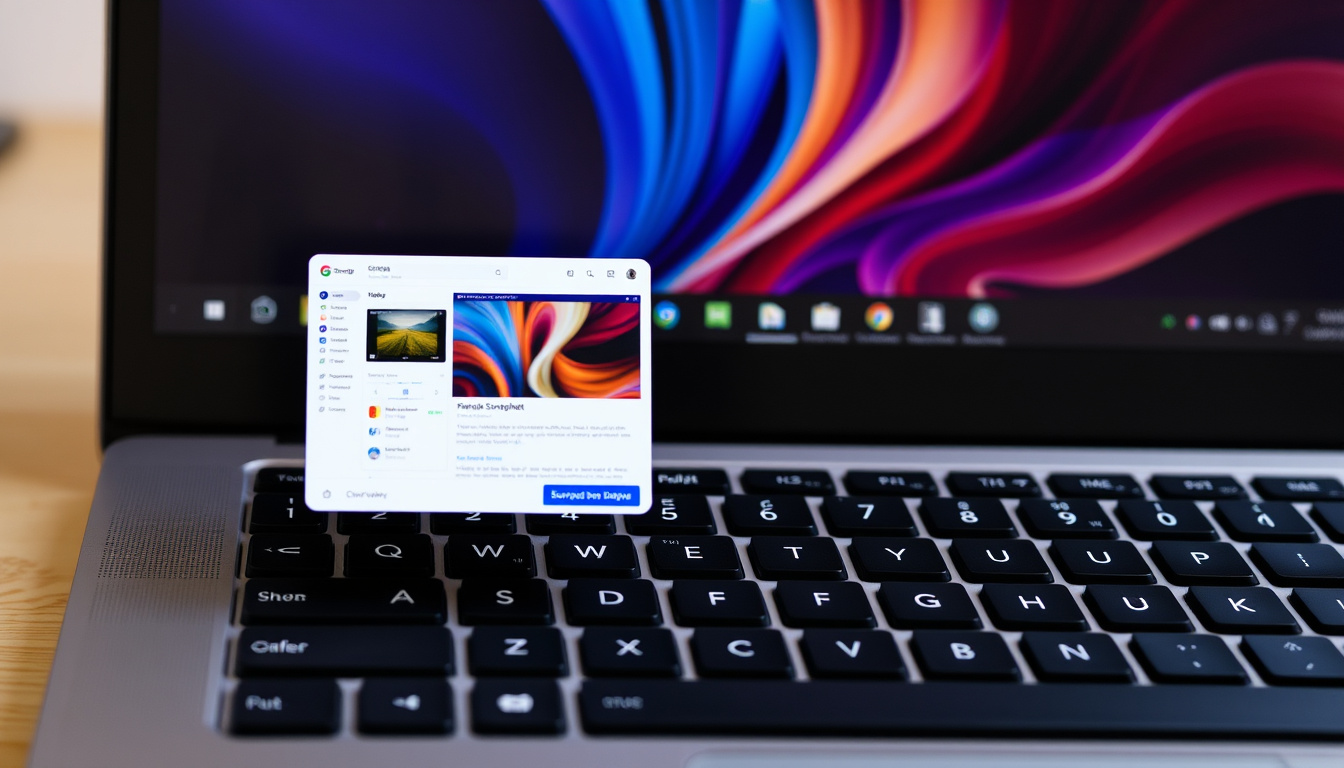
Det finns en liten knapp på Chromebook-tangentbordet som många förbiser – Visa fönster-tangenten. Den är nyckeln till en av de mest användbara funktionerna: skärmdumpar. Oavsett om du jobbar, pluggar eller bara vill spara en bild, får du här alla genvägar och metoder samlade på ett ställe.
Standardgenväg helskärm: Ctrl + Visa fönster ·
Partiell skärmdump: Ctrl + Skift + Visa fönster ·
Skärmdumpsverktygets genväg: Skift + Ctrl + Visa fönster ·
Lagringsplats för skärmdumpar: Mappen Nedladdningar ·
Filformat: PNG
Snabböversikt
- Ctrl + Visa fönster tar helskärm (Google Help – officiell Chromebook-dokumentation)
- Ctrl + Skift + Visa fönster markerar område (Google Help – officiell Chromebook-dokumentation)
- Skärmdump sparas i Nedladdningar som PNG (Google Help – Chromebook-hjälp)
- Exakt funktion för Ctrl+Alt+Z kan variera med Chrome OS-version (Reddit – Chrome OS-användare)
- Vissa Chromebooks har andra tangenter som Search eller Window Switcher (Lenovo – tillverkarens guide)
- YouTube-genomgångar från 2025–2026 visar att samma genvägar fortfarande används (YouTube – teknikgenomgång 2025)
- Skärmdumpsfunktionen har funnits i Chrome OS sedan lanseringen 2011 (Wikipedia – Chrome OS)
- Skärminspelning via Ctrl+Alt+Z (Google Help – Chromebook-hjälp)
- Skärmdumpsverktyget får fler alternativ med uppdateringar (Google Help – Chromebook-hjälp)
Fyra snabba fakta om skärmdumpar på Chromebook – en sammanställning från Googles officiella support.
| Egenskap | Värde |
|---|---|
| Standardgenväg helskärm | Ctrl + Visa fönster |
| Partiell skärmdump | Ctrl + Skift + Visa fönster |
| Skärmdumpsfilsformat | PNG |
| Lagringsplats | Mappen Nedladdningar |
Hur tar jag en skärmdump på en Chromebook?
Tangentbordsgenväg för helskärm
- Tryck på Ctrl + Visa fönster – hela skärmen fångas direkt (Google Help – officiell Chromebook-dokumentation).
- Skärmdumpen sparas automatiskt i mappen Nedladdningar som en PNG-fil (YouTube – instruktionsvideo 2025).
Visa fönster-tangenten (ofta med en ikon av två rektanglar) är Chromebooks motsvarighet till Print Screen på Windows. Genvägen är snabbast möjliga – inget extra klick krävs.
Tangentbordsgenväg för partiell skärmdump
- Tryck på Ctrl + Skift + Visa fönster – markören blir ett kors (Google Help – officiell Chromebook-dokumentation).
- Dra över det område du vill fånga. Släpp – och bilden sparas direkt (Lenovo – tillverkarens guide).
Partiell skärmdump är idealisk när du bara behöver en del av ett dokument eller en bild. Du slipper beskära efteråt – tidsbesparing på flera sekunder per tillfälle.
Mönstret är tydligt: de två grundgenvägarna täcker 90 % av alla användarbehov. För den som snabbt vill spara en hel skärm eller en exakt yta räcker dessa två.
Hur tar man en skärmdump på en Chromebook utan Windows-tangenten?
Använda skärmdumpsverktyget
- Tryck på Skift + Ctrl + Visa fönster för att öppna skärmdumpsverktyget (Google Help – Chromebook-hjälp).
- Verktyget erbjuder tre alternativ: helskärm, del av skärm och fönsterskärm (Google Help – Chromebook-hjälp).
- Du kan också nå verktyget via snabbinställningarna (klockan nere till höger) (YouTube – guide 2025).
Använda ström- och volymknappar på surfplatta
- Om du använder Chromebook i surfplatteläge: tryck samtidigt på ström- och volym ned-knapparna (Google Help – officiell Chromebook-dokumentation).
- Detta fungerar på alla Chromebooks som kan vikas om till surfplatta, oavsett märke (ASUS Support – Chromebook-genvägar).
Implikationen: har du inte Visa fönster-tangenten (t.ex. på ett externt tangentbord) fungerar Ctrl + Skift + F5 som alternativ – exakt samma funktion (Google Help – Chromebook-hjälp).
Vad gör Ctrl+Alt+Z på en Chromebook?
Skillnad mellan skärmdump och skärminspelning
- Ctrl+Alt+Z startar skärminspelning, inte skärmdump (Google Help – Chromebook-hjälp).
- Skärmdump sparar en stillbild som PNG; skärminspelning sparar en video.
Använda Ctrl+Alt+Z för skärminspelning
- Tryck på genvägen – en verktygsrad dyker upp där du väljer att spela in hela skärmen eller en del (Google Help – Chromebook-hjälp).
- Klicka på den röda inspelningsknappen – videon sparas i Nedladdningar (YouTube – teknikgenomgång 2025).
Skillnaden är avgörande: skärmdump för stillbilder, skärminspelning för rörlig grafik som handledningar. Båda använder samma verktyg men olika genvägar.
Steg-för-steg-guide: Så tar du en skärmdump på Chromebook
- Hitta Visa fönster-tangenten – den sitter överst på tangentbordet, ofta med en ikon av två rektanglar.
- För helskärm: Tryck Ctrl + Visa fönster. En kort animering visas – bilden är sparad.
- För del av skärm: Tryck Ctrl + Skift + Visa fönster. Dra över det område du vill fånga. Släpp.
- Via skärmdumpsverktyget: Tryck Skift + Ctrl + Visa fönster. Välj läge (helskärm, del, fönster) och klicka.
- Öppna skärmdumpen: Gå till mappen Nedladdningar – filen heter ”Screenshot_YYYY-MM-DD_HHMMSS.png”.
- Redigera vid behov: Öppna bilden i Chromebooks inbyggda bildvisare och använd ”Beskär” eller ”Markera” från verktygsfältet.
Bekräftade fakta
- Ctrl + Visa fönster = helskärm (Google Help)
- Ctrl + Skift + Visa fönster = partiell skärmdump (Google Help)
- Skift + Ctrl + Visa fönster = öppna verktyget (Google Help)
- Ström + Volym ned = surfplatteläge (Google Help)
- Skärmdumpar sparas i Nedladdningar som PNG (Google Help)
Vad som är oklart
- Exakt beteende för Ctrl+Alt+Z kan variera med äldre Chrome OS-versioner (Reddit – Chrome OS-användare)
- Vissa Lenovo-modeller använder Search-tangenten istället för Visa fönster (Lenovo – tillverkarens guide)
”Tryck på Skift + Ctrl + Visa fönster för att öppna skärmdumpsverktyget. Där kan du välja mellan helskärm, del av skärm eller fönster.”
– Google Chromebook Help (officiell dokumentation)
”På vissa Chromebooks kan du använda Search-tangenten om Window Switcher inte fungerar som du förväntar dig.”
– Lenovo (tillverkarens guide)
För den som använder sin Chromebook i skolan eller på jobbet med begränsade rättigheter fungerar fortfarande genvägarna ovan – de kräver inga administratörsbehörigheter. Det enda som kan vara låst är möjligheten att ändra genvägar i inställningarna. Då gäller standardmetoderna från Google.
Relaterad läsning: Åtgärda formelparsningsfel i Google Kalkylark och Excel – guide · Nya emojis i iOS 18.4 – lista, betydelse och hur du får dem
Förutom de inbyggda genvägarna finns en guide med alla metoder för skärmdump som går igenom varje variant steg för steg.
Vanliga frågor
Vad är genvägen för skärmdump i Chrome?
Ctrl + Visa fönster för helskärm, Ctrl + Skift + Visa fönster för del av skärm.
Är det Ctrl+Skift+S för att ta skärmdump?
Ja, på Chromebook är det Ctrl + Skift + Visa fönster – samma kombination men med Visa fönster istället för S.
Hur beskär man en skärmdump på Chromebook?
Öppna bilden i Chromebooks bildvisare, klicka på pennikonen och välj ”Beskär”. Spara sedan.
Kan jag ta skärmdump på en skol-Chromebook om tangentbordet är låst?
Ja, om du har surfplatteläge – tryck ström + volym ned. Annars fungerar skärmdumpsverktyget via snabb-inställningarna.
Var hittar jag mina skärmdumpar?
I mappen Nedladdningar (Filer > Nedladdningar). Filerna heter ”Screenshot_YYYY-MM-DD_HHMMSS.png”.
Hur tar jag skärmdump på en Lenovo Chromebook?
Samma genvägar som ovan. Lenovo bekräftar att Ctrl + Visa fönster och Ctrl + Skift + Visa fönster fungerar (Lenovo – tillverkarens guide).
Relaterade artiklar









Lucas Vinter är reporter på Samtidsfokus.se och bevakar dagliga kultur- och nöjesnyheter.